面板
LinkCode 的右侧面板有六个区域 —— Diff、Terminal、Browser、Files、Simulator 和 Resources —— 外加窗口底部的第二个终端坞。
在对话旁边,LinkCode 有一个包含六个区域的右侧面板——Diff、Terminal、Browser、Files、Simulator 和 Resources——外加窗口底部的第二个终端坞。每个区域都针对当前线程的工作目录工作。Terminal 和 Browser 支持多标签;任何区域都可以全屏。
Diff
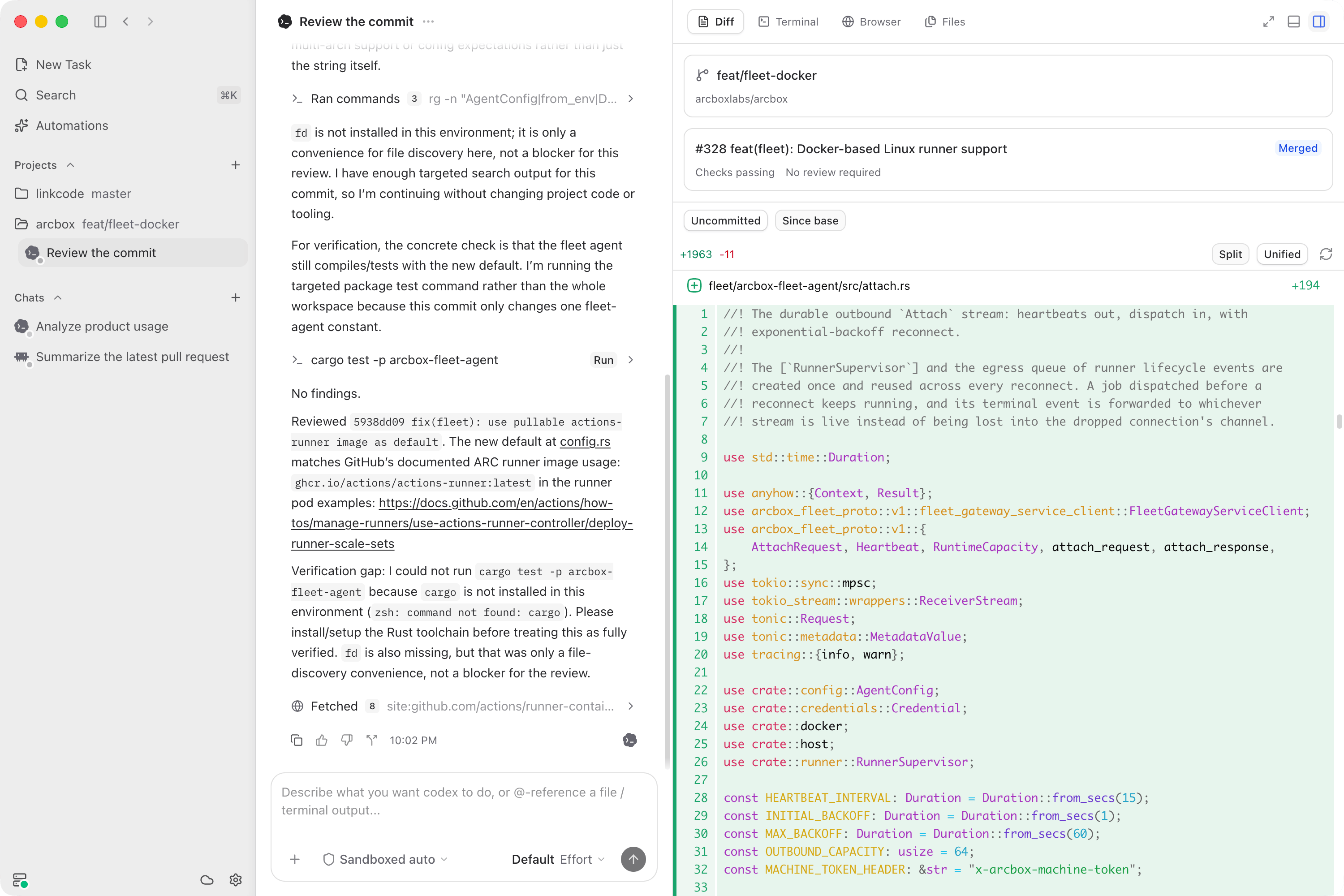
Diff 区域分两部分:顶部的 Git 概览,下方的 diff 查看器。
Git 概览。 显示当前分支、它相对远端领先或落后多少、变更文件数,以及(当目录有远端时)拉取请求状态及其检查与评审状态。PR 状态需要在 host 机器上安装并登录 GitHub CLI(gh)——没装、或装了但没登录(gh auth login),面板会明确指出缺的是哪一个,而不是默默什么都不显示。
Diff 查看器。 显示工作目录的改动,带两个互相独立的开关:Uncommitted(默认)与 Since base(与基线分支比较,仅在目录有远端时可用),以及 Split 与 Unified 布局。过大的 diff 会带警告截断,而不是完整渲染。
Terminal
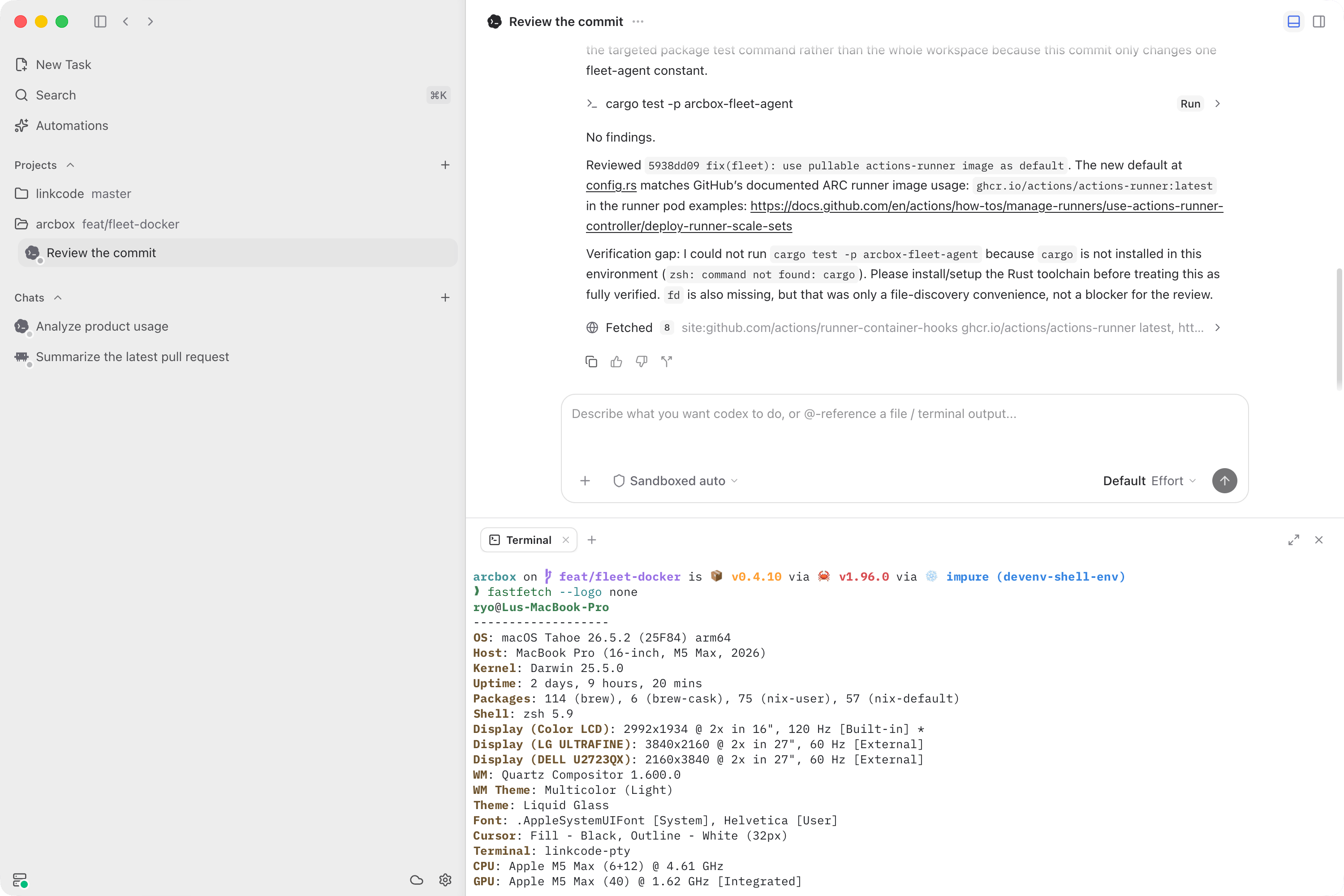
一个完整的交互式终端,而不是日志查看器——可以运行任何命令、使用全屏 TUI、开多个标签。当系统装有相应字体时,它能渲染 Nerd Font、CJK 和 emoji 字形;字体与配色方案可在设置中调整。
如果工作区在 linkcode.json 中声明了脚本,LinkCode 可以打开一个「附着」标签,直接跳到该脚本的实时输出——见服务与预览。
当多个客户端连接到同一个 host 时,一个终端同一时刻只能由其中一个驱动,其余客户端以只读方式显示,并提供 Take control 按钮。
Browser
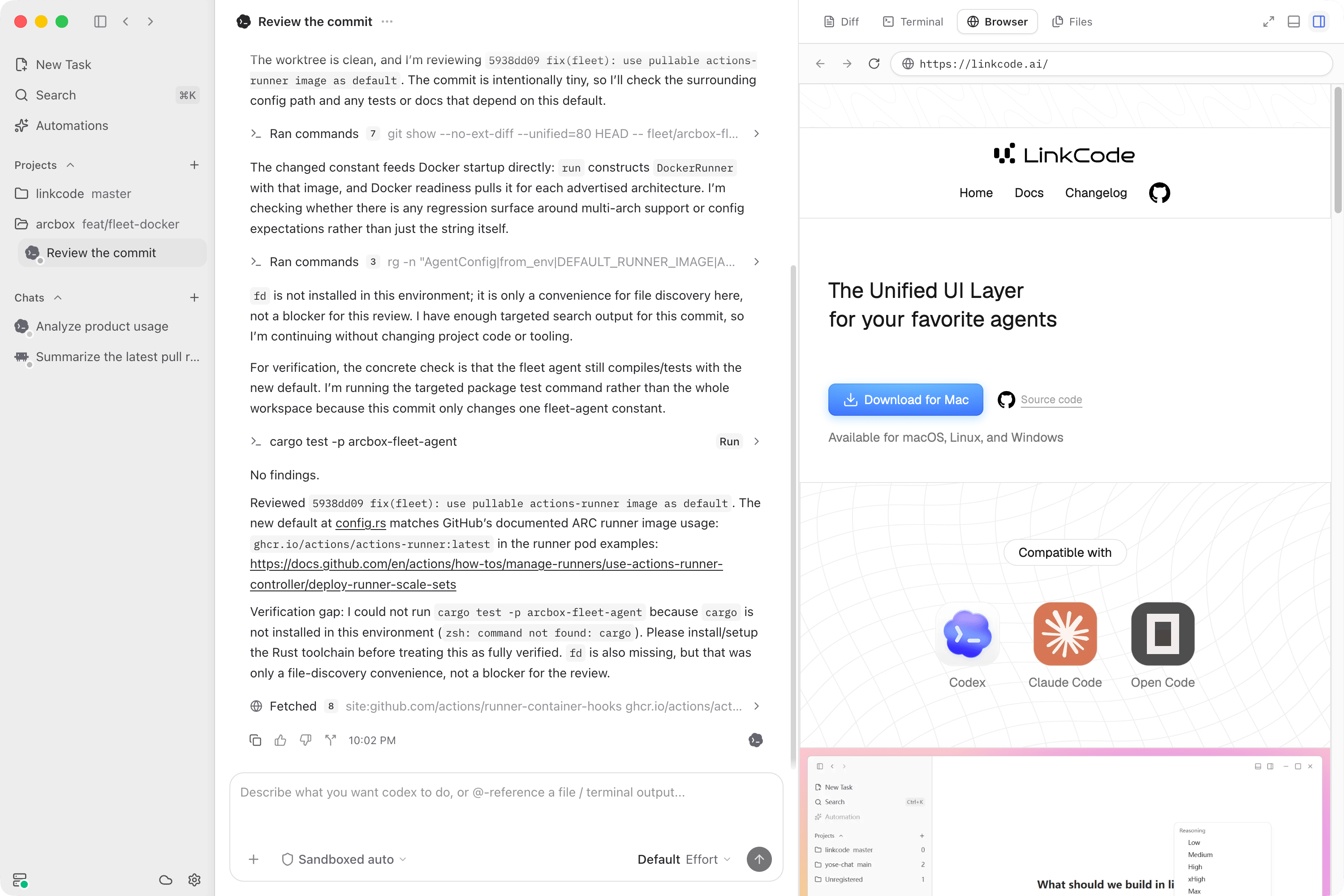
用于本地预览和其他网页的内嵌浏览器,具备多标签、地址栏、前进/后退、刷新、页内查找、缩放、下载和开发者工具。它只加载 http:// 和 https:// 地址——地址栏里的其他内容会被拒绝。运行中服务暴露的链接会自动在这里打开,你也可以手动输入任意地址。
Files
线程所属工作区的文件树,带搜索,以及你从对话中打开的文件——产物卡片、diff、智能体产出的文件——作为标签并排。Markdown、图片、PDF 和纯文本会渲染为真实预览;其他类型显示「不支持」提示而不是原始字节。文件树停靠在哪一侧是一项设置。
Simulator
在 macOS 上,LinkCode 可以启动 iOS 模拟器并把画面串流进面板,让你和智能体看到同一个运行中的 app。
选择设备并按 Boot。画面是可交互的——点击、滚动、捏合、输入、旋转、Home、锁屏——你还可以截图、录屏,或调整帧率、分辨率和编码。一个线程最多同时容纳四台设备(以标签呈现),Detach 则在你用完后让设备继续运行。
智能体也可以驱动已启动的设备,但必须经你同意:智能体第一次伸手要用某台设备时 LinkCode 会询问你,你也可以随时在面板中收回许可。智能体使用期间,设备上会有徽标标示。
如果缺少 Xcode、iOS runtime 或模拟器设备,面板会列出剩余步骤并在你完成时逐项勾掉——包括替你下载 runtime。
Resources
线程的工作集:Sources(你附加的文件,以及智能体工作过程中引入的网页)和 Outputs(它产出的文件)。你可以从磁盘添加来源,然后打开、下载或移除任何一项资源。单个资源上限 8 MiB。
底部终端坞
窗口底部的面板是第二个终端坞。只有终端标签会在那里渲染真实内容——把 Diff、Browser 或 Files 标签放进底部坞只会显示空占位。这三个请用右侧面板。